
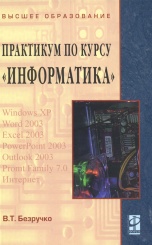
Компьютерный практикум по курсу "Информатика". Учебное пособие + CD
Характеристики
Автор
—
Безручко В.Т.
ISBN
—
978-5-8199-0330-8
Год издания/выпуска
—
2016
Формат книги
—
60х90/16
Кол-во страниц
—
368
722.70 ₽
Рассчитать доставку
Нашли дешевле?
Хочу в подарок
Гарантия 5 лет
Цена действительна только для интернет-магазина и может отличаться от цен в розничных магазинах
Рассмотрены основные операции с объектами Windows 9S/98/NT, создание и форматирование документов в текстовом процессоре MS Word 97 и технология работы в табличном процессоре MS Excel 97. Приведены основные понятия и определения, технология работы, особенности версий программ. Практикум содержит более 40 заданий, сгруппированных в девять практических работ, рассчитанных на 36 часов аудиторных занятий.
Для студентов, изучающих дисциплину "Информатика", преподавателей, а также специалистов, работающих в любой предметной области, для самостоятельного освоения компьютерных технологий.
Оглавление
Введение 3
I.ТЕХНОЛОГИЯ РАБОТЫ В ОПЕРАЦИОННОЙ СИСТЕМЕ WINDOWS ХР 7
Основные элементы интерфейса Windows 7
Работа с окнами Windows 13
Настройка интерфейса Windows ХР 17
Управление Windows с помощью мыши. Выделение
объектов19
Работа с меню20
Настройка меню в Windows ХР и приложениях
пакета MS Office 2003 23
Использование клавиш-ускорителей и кнопок
пиктографических меню25
Работа с диалоговыми окнами28
Создание каталогов ипапок 33
Создание ярлыков34
Создание файлов 36
Файловая структура 39
Получение информации о дисках, файлах,
каталогах (папках)41
Сохранение файлов документов 44
Печать документов 47
Операции с дисками50
Завершение работы52
II.СТАНДАРТНЫЕ ПРОГРАММЫ
WINDOWS ХР53
Блокнот 53
Калькулятор 55
Текстовый процессор WordPad 56
Графический редактор Paint 59
Технология связывания и внедрения объектов
(технология OLE) 64
III. КОМПЬЮТЕРНАЯ БЕЗОПАСНОСТЬ66
Информационные угрозы. Цели и объекты
защиты информации66
Юридические меры защиты информации 68
Способы защиты информации 69
Защита информации от несанкционированного доступа ....69 Средства безопасности операционных систем
семейства Windows 72
Способы защиты документов Microsoft Office 73
Защита от потерь информации 77
Действия при сбоях в работе программ79
Вредоносные программы80
Источники и основные признаки заражения.
Способы защиты84
Средства защиты от вредоносных программ.
Антивирусные и антиспамовые программы86
Практическая работа 1. РАБОТА С ОБЪЕКТАМИ
WINDOWS ХР 89
Задание 1. Работа с окнами объектов89
Задание 2. Создание папок и ярлыков. Операции
с файлами и папками 92
Задание 3. Работа с графическим редактором Paint
и буфером обмена95
Задание 4. Создание архива файлов. Работа с архивами .... 96
Контрольные вопросы97
Тест 1 99
Практическая работа 2. СТАНДАРТНЫЕ ПРОГРАММЫ
WINDOWS ХР101
Задание 1. Работа с программами Блокнот и Калькулятор . .101
Задание 2. Работа с текстовым редактором WordPad103
Задание 3. Работа с графическим редактором Paint ........104
Контрольное задание 106
Контрольные вопросы107
Тест 2 108
Практическая работа 3. РАБОТА С ТЕКСТОВЫМ
ПРОЦЕССОРОМ MICROSOFT OFFICE WORD 2003. ВВОД И РЕДАКТИРОВАНИЕ ТЕКСТА.
ФОРМАТИРОВАНИЕ ДОКУМЕНТАНО
Задание 1. Настройка экрана Word110
Задание 2. Ввод и редактирование текста 112
Задание 3. Форматирование символов и абзацевJ14
Задание 4. Использование нерастяжимого пробела116
Задание 5. Работа со справочной системой Word.
Проверка правописания117
Задание 6. Сохранение и конвертирование файлов118
Контрольные вопросы119
Тест 3 119
Практическая работа 4. ФОРМИРОВАНИЕ СТРУКТУРЫ ДОКУМЕНТА WORD. ИСПОЛЬЗОВАНИЕ ПОЛЕЙ И СТИЛЕЙ. ДОБАВЛЕНИЕ ГИПЕРССЫЛОК.
РАБОТА С МНОГОКОЛОНОЧНЫМ ТЕКСТОМ121
Задание 1. Вставка номеров страниц и колонтитулов121
Задание 2. Вставка сносок и буквицы122
Задание 3. Создание оглавления. Операции поиска
и замены123
Задание 4. Вставка закладок 1124
Задание 5. Добавление гиперссылок124
Задание 6. Настройка меню и панелей инструментов .....127
Задание 7. Создание нового стиля и работа со стилями ...128
Задание 8. Работа с многоколоночным текстом 129
Задание 9. Удаление стилей, кнопок, панелей
инструментов и команд из меню131
Контрольные вопросы131
. Тест 4 132
Практическая работа 5. СОЗДАНИЕ ИЛЛЮСТРАЦИЙ
В ДОКУМЕНТЕ WORD J 34
Задание 1. Вставка рисунка в документ 134
Задание 2, Создание рисунков с помощью
графического редактора MS Office137
Задание 3. Редактирование рисунков 138
Задание 4. Работа с разделами документа Word140
Задание 5. Создание организационной диаграммы142
Дополнительное задание. Создание водяных знаков 142
Контрольные вопросы143
Тест 5 144
Практическая работа 6. РАБОТА С ТАБЛИЦАМИ
И ДИАГРАММАМИ WORD 146
Задание 1. Работа с таблицами Word146
Задание 2. Создание диаграмм в документе Word148
Задание 3. Импорт таблиц Excel в документ Word 151
Задание 4. Изменение и форматирование
импортированных таблиц 152
Контрольные вопросы153
Тест 6 154
Практическая работа 7. СОЗДАНИЕ ФОРМУЛ,
НАЗВАНИИ, ПЕРЕКРЕСТНЫХ ССЫЛОК И СПИСКА ИЛЛЮСТРАЦИЙ. СОЗДАНИЕ ЭЛЕМЕНТОВ АВТОЗАМЕНЫ И АВТОТЕКСТА. РАБОТА
С ИСПРАВЛЕНИЯМИ И ПРИМЕЧАНИЯМИ156
Задание 1. Создание и редактирование формул156
Задание 2. Автоматическая нумерация иллюстраций.
Создание списка иллюстраций 157
Задание 3, Вставка перекрестных ссылок 158
Задание 4. Создание и вставка элементов автозамены
и автотекста158
Задание 5. Работа со скрытым текстом160
Задание 6. Работа с исправлениями 160
Задание 7. Работа с примечаниями161
Контрольные вопросы162
Тест 7 163
Практическая работа 8. РАБОТА С ЭЛЕКТРОННЫМИ
ФОРМАМИ И МАКРОСАМИ 165
Задание 1. Создание формы для ввода данных 165
Задание 2. Заполнение формы 167
Задание 3. Создание макроса (макрокоманды) 167
Контрольные вопросы169
Тест 8 169
Практическая работа 9. РАБОТА С ШАБЛОНАМИ. СОЗДАНИЕ РЕЗЮМЕ. ПРАВИЛА СОСТАВЛЕНИЯ
ДОКУМЕНТОВ И РАЗМЕЩЕНИЯ РЕКВИЗИТОВ 171
Задание 1. Создание резюме171
Задание 2. Работа с реквизитами документов 172
Задание 3. Создание бланка организации
и делового письма172
Задание 4. Исправление ошибок при оформлении
реквизитов и документов173
Контрольные вопросы173
Тест 9 174
Практическая работа 10. КОНТРОЛЬНЫЕ ЗАДАНИЯ176
Задание 1. Справка176
Задание 2. Визитная карточка176
Задание 3. Создание водяных знаков на отдельной
странице 177
Задание 4. Создание рекламного листка177
Контрольные вопросы177
Тест 10 (Контрольный) 178
Практическая работа 11. СОЗДАНИЕ И МОДИФИКАЦИЯ
ПРЕЗЕНТАЦИЙ POWERPOINT182
Задание 1. Ознакомление с технологией работы
в программе PowerPoint182
Задание 2. Работа в режиме Сортировщик слайдов183
Задание 3. Изменение дизайна презентации184
Задание 4. Работа с образцами и страницами заметок184
Задание 5. Работа с примечаниями185
Задание 6. Создание эффектов перехода слайдов
и анимации185
Задание 7. Скрытие слайдов и создание произвольных
показов186
Задание 8. Создание итогового слайда и слайда
содержания. Работа с гиперссылками 187
Задание 9. Создание новой презентации PowerPoint188
Контрольные вопросы189
Тест 11 190
Практическая работа 12. РАБОТА С ТАБЛИЧНЫМ
ПРОЦЕССОРОМ MS EXCEL. ОСВОЕНИЕ ПРИЕМОВ РАБОТЫ С ЭЛЕКТРОННЫМИ ТАБЛИЦАМИ 192
Задание 1. Настройка экрана Excel192
Задание 2. Освоение приемов работы с электронными
таблицами194
Задание 3. Создание таблицы и выполнение расчетов200
Задание 4. Сортировка данных201
Задание 5. Фильтрация (выборка) данных с помощью
автофильтра202
Задание 6. Фильтрация данных с использованием
расширенного фильтра 203
Задание 7, Работа в режиме формы данных 203
Задание 8. Построение диаграмм 206
Контрольные вопросы206
Тест 12 208
Практическая работа 13. ВЫПОЛНЕНИЕ ВЫЧИСЛЕНИЙ. УСЛОВНОЕ ФОРМАТИРОВАНИЕ. РАБОТА С МАКРОСАМИ. СОЗДАНИЕ И РЕДАКТИРОВАНИЕ ДИАГРАММ. ИНТЕГРАЦИЯ ПРИЛОЖЕНИЙ 210
Задание 1. Создание таблицы и выполнение вычислений . . 210
Задание 2. Работа с таблицами и диаграммами 211
Задание 3. Условное форматирование214
Задание 4. Работа с макросами215
Задание 5. Интеграция приложений216
Контрольные вопросы 2! 9
Тест 13 220
Практическая работа 14. АНАЛИЗ И ОБОБЩЕНИЁ ДАННЫХ В ЭЛЕКТРОННЫХ
ТАБЛИЦАХ EXCEL 222
Задание 1. Подбор параметров 222
Задание 2. Использование надстройки Поиск решения
и сценариев 224
Задание 3. Создание таблиц подстановки 225
Задание 4. Автоматическое подведение общих
и промежуточных итогов. Работа со структурой таблицы 228
Задание 5. Выполнение вычислений и построение
диаграмм на основе итоговых данных 230
Задание 6. Консолидация данных231
Задание 7. Создание и форматирование прайс-листа 233
Дополнительное задание. Создание сводной таблицы
на основе базы данных Excel234
Контрольные вопросы 235
Тест 14 236
Практическая работа 15. РАБОТА В СЕТИ ИНТЕРНЕТ238
Задание 1. Работа с программой Internet Explorer.
Открытие Web-документов. Использование гиперссылок 238
Задание 2. Копирование и сохранение текста
и графики из Интернета 239
Задание 3. Создание HTML-документа с использованием
кодов языка HTML 240
Задание 4. Создание Web-документа с помощью
программы MS Word 241
Задание 5. Поиск информации в сети Интернет
по известным адресам 243
Задание 6. Поиск информации с использованием
поисковых систем 244
Задание 7. Работа с электронной почтой 245
Контрольные вопросы249
Тест 15 250
Практическая работа 16. АВТОМАТИЗИРОВАННЫЙ
ПЕРЕВОД ДОКУМЕНТОВ 252
Задание I, Встраивание функций системы перевода и выполнение перевода в окне
программы Word 252
Задание 2. Перевод содержимого буфера обмена
в программе PromtX 254
Задание 3. Быстрый перевод документов в программе PROMT Professional 7.0 с установками
по умолчанию 256
Задание 4. Перевод документов в программе
PROMT Professional 7.0 с дополнительными
настройками 257
Задание 5. Работа со словарями в программе
PROMT Professional 7.0 259
Задание 6. Перевод Web-страниц и запросов.
Поиск в сети Интернет 260
Контрольные вопросы 263
Тест 16 264
Литература 266
Приложение 1. ФАЙЛЫ ПАПКИ COMMON 267
Приложение 2. ФАЙЛЫ ПАПКИ CASE 279
Приложение 3. ФАЙЛЫ ПАПКИ REKVIZIT 303
Приложение 4. ФАЙЛЫ ПАПКИ BOX 319
Приложение 5. ФАЙЛЫ ПАПКИ PEREVOD 334
Ответы к тестам 355
Автор
Безручко В.Т.
ISBN
978-5-8199-0330-8
Год издания/выпуска
2016
Формат книги
60х90/16
Кол-во страниц
368
Издательство
Форум
Обложка
Переплёт
Вес
450
Отзывы
Загрузка отзывов...
Добавить отзыв
Оплачивайте покупки удобным способом. В интернет-магазине доступно 3 варианта оплаты:
- Наличные при самовывозе или доставке курьером. Специалист свяжется с вами в день доставки, чтобы уточнить время и заранее подготовить сдачу с любой купюры. Вы подписываете товаросопроводительные документы, вносите денежные средства, получаете товар и чек.
- Безналичный расчет при самовывозе или оформлении в интернет-магазине: карты МИР, Visa и MasterCard. Чтобы оплатить покупку, система перенаправит вас на сервер системы ASSIST. Здесь нужно ввести номер карты, срок действия и имя держателя.
- ЮMoney при онлайн-заказе. Для совершения покупки система перенаправит вас на страницу платежного сервиса. Здесь необходимо заполнить форму по инструкции.
Экономьте время на получении заказа. В интернет-магазине доступно 4 варианта доставки:
- Курьерская доставка работает с 9.00 до 19.00. Когда товар поступит на склад, курьерская служба свяжется для уточнения деталей. Специалист предложит выбрать удобное время доставки и уточнит адрес. Осмотрите упаковку на целостность и соответствие указанной комплектации.
- Самовывоз из магазина. Список торговых точек для выбора появится в корзине. Когда заказ поступит на склад, вам придет уведомление. Для получения заказа обратитесь к сотруднику в кассовой зоне и назовите номер.
- Постамат. Когда заказ поступит на точку, на ваш телефон или e-mail придет уникальный код. Заказ нужно оплатить в терминале постамата. Срок хранения — 3 дня.
- Почтовая доставка через почту России. Когда заказ придет в отделение, на ваш адрес придет извещение о посылке. Перед оплатой вы можете оценить состояние коробки: вес, целостность. Вскрывать коробку самостоятельно вы можете только после оплаты заказа. Один заказ может содержать не больше 10 позиций и его стоимость не должна превышать 100 000 р.